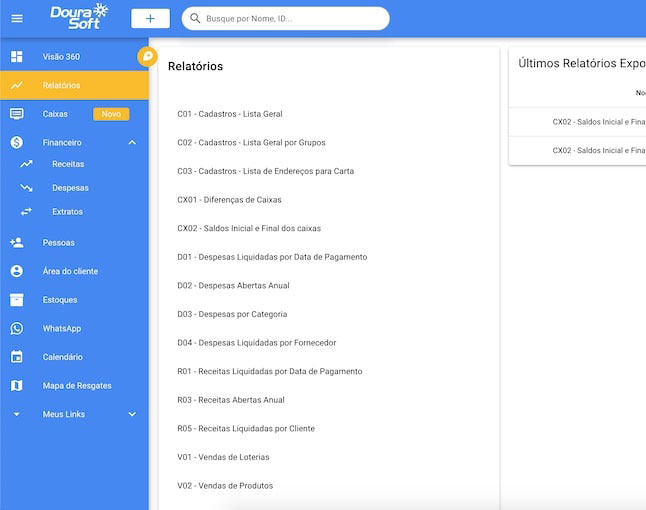
O objetivo deste treinamento é ensinar para você, que foi convidado a participar da Agenda DouraSoft, como fazer o acesso, configuração e integração com o Google Agenda e Google Meet. Com ela, é possível disponibilizar acesso aos seus horários livres na Agenda para pessoas de fora e de dentro da empresa.
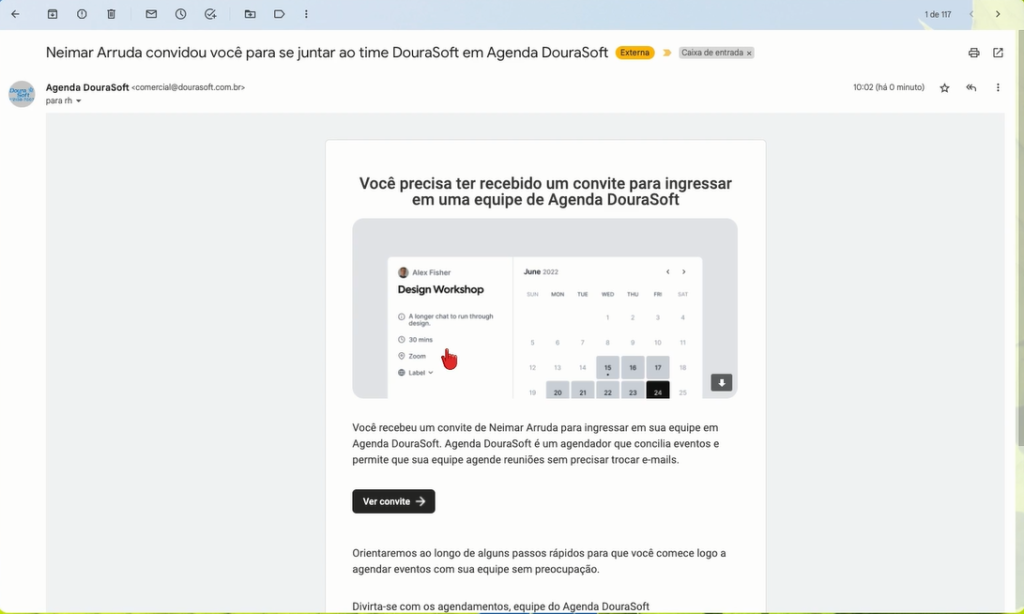
E-mail de exemplo de convite para a Agenda DouraSoft:Selecione uma imagem
Para ter sua Agenda DouraSoft, siga os passos abaixo:
1. Criar conta e realizar conexão com o Google Calendar
- Acesse o link do convite recebido no seu e-mail
- Ao realizar o Login, informe seu e-mail e clique em “Esqueceu?” para definir sua senha.
- Informe novamente seu e-mail, para receber o procedimento de redefinição de senha.
- Retorne à sua Caixa de Entrada do e-mail.
- Acesse o novo e-mail da Agenda DouraSoft, e clique no link para alterar sua senha.
- Insira uma nova senha e clique em Redefinir senha.
- Clique em Fazer o Login.
- Realize o Login com seu endereço de e-mail e a senha recém-definida.
- Clique em Iniciar sessão.
- Defina seu Nome de Usuário como o mesmo Nome que está antes do @ em seu endereço de e-mail.
- Insira seu Nome Completo (Primeiro Nome e Último Nome utilizado por você) e digite em seguida ” – DouraSoft”.
- Defina seu Fuso-Horário como America/Detroit.
- Clique em Próximo Passo.
- Clique em Conectar na opção Google Calendar.
- Selecione a conta do endereço de e-mail cadastrado na Agenda DouraSoft.
- Clique em Avançado.
- Clique em Acessar dourasoft.com.br (não seguro).
- Selecione todas as permissões.
- Clique em Continuar.
- Habilite uma Agenda de sua preferência.
- Autorize a Criação de Eventos na Agenda selecionada.
- Clique em Continuar.
- Defina seu horário de trabalho (entrada e saída) para cada dia da semana.
- Clique em Próximo Passo.
- Clique em Adicionar foto de perfil e adicione sua foto.
- Clique em Finalizar, e está criado sua Agenda DouraSoft!
2. Funcionalidades da Agenda DouraSoft
Agendas Múltiplas, de acordo com duração de compromissos.
É possível criar diversas Agendas, separadas por duração dos compromissos. O padrão na DouraSoft é ter 3 Agendas: uma para compromissos de 20 minutos, uma para compromissos de 1 hora e outra para a função específica realizada na empresa.
Essa Agenda para compromissos de 20 minutos, por exemplo, irá disponibilizar para visualização de outras pessoas, espaços de 20 minutos disponíveis na sua Agenda, nos horários pré-determinados como disponíveis para você, e permitirá que seja realizado o agendamento de um compromisso por essa outra com você, na sua Agenda!
Configurando suas Agendas
1. Na tela inicial da Agenda DouraSoft existem 3 Agendas criadas, padrões do sistema. Passe o mouse sobre uma delas e, à direita, clique nos três pontinhos e acesse o ícone de lápis “Editar”.
2. Altere os campos da seguinte forma:
- Título
- Insira um título para que você entenda os compromissos dessa agenda. Exemplo: “Reunião de 20 min”.
- Descrição
- Você pode inserir uma descrição para que uma pessoa que tenha acesso a essa Agenda entenda mais sobre o compromisso que poderá ser agendado. Exemplo: “Reunião de até 20 minutos”.
- URL
- Insira algo que identifique essa URL como pertencente a essa Agenda.
- Duração
- Insira o tempo de duração dos compromissos dessa Agenda. Exemplo: “20” e ao fim deste campo, à direita, o tipo de tempo “Minutos”.
- Permitir que o reservante selecione a duração
- Não permita que seja opção caso a Agenda que estamos criando seja para compromissos padrão.
- Local
- Insira o local onde a reunião poderá ser realizada. Exemplo: Link de uma chamada no Google Meet (Veja os próximos passos como adicionar o Google Meet nos agendamentos).
3. Na parte superior, à direita da tela, clique em Salvar.
4. À esquerda, clique em Apps.
5. Clique na App Store.
6. Vá até a opção Google Meet e clique em Detalhes.
7. Clique em Instalar App.
8. Na tela de Conferência, à direita, clique nos três pontinhos.
9. Clique em Definir como Padrão.
10. Selecione as Agendas onde será possível definir uma chamada no Google Meet como Local do compromisso.
11. Clique em Atualizar.
12. Clique em Tipos de Eventos, para acessar novamente suas Agendas.
13. À direita de uma Agenda, clique nos três pontinhos e acesse o ícone de lápis “Editar”. Agora é possível ver que o Google Meet está como Local para que o compromisso seja realizado.
14. À esquerda, clique em Disponibilidade.
15. É possível editar a Disponibilidade de seus horários para cada Agenda. Para isso, na parte inferior, à direita, clique em Editar Disponibilidade.
16. Defina seu horário de disponibilidade para esse compromisso em cada dia da semana.
17. Na parte superior, à direita da tela, clique em Salvar.
18. À direita, você pode retornar a Tipos de Eventos e desativar uma Agenda, à direita, clicando no ícone de bolinha, que está com um fundo branco. Ao mudar para um fundo escuro cinza, significa que essa Agenda está desativada.
19. Entrando novamente na edição da Agenda, à direita, clique nos três pontinhos e acesse o ícone de lápis “Editar”.
20. À esquerda, acesse Limites.
21. Preencha os campos da seguinte forma:
- Antes do Evento
- Informe uma quantidade de tempo para ficar bloqueado entre o fim de um Evento e o início de outro, assim não poderá ser marcado um próximo compromisso com, por exemplo, menos de 20 minutos de intervalo entre eles.
- Após o Evento
- Informe uma quantidade de tempo para ficar bloqueado entre o fim de um Evento e o início de outro, assim não poderá ser marcado um próximo compromisso com, por exemplo, menos de 20 minutos de intervalo entre eles.
- Aviso Mínimo
- Insira a quantidade de horas que deseja ser avisado sobre um compromisso antes dele acontecer. Exemplo: 2 horas antes do horário do evento, você quer ser lembrado dele.
- Limite de frequência de reserva
- Defina a quantidade de compromissos que você pode ter nessa Agenda.
- Também é possível definir um limite de eventos que uma mesma pessoa pode reservar com você. Futuramente haverá uma aula sobre.
- Limitar a duração total da reserva
- Você pode ativar essa opção caso permita que a pessoa defina o tempo de duração.
- Limitar reservas futuras
- Defina com quantos dias antes do evento em si, esse evento pode ser agendado. Padrão: 10 dias por agenda.
22. Na parte superior, à direita da tela, clique em Salvar.
23. À esquerda, acesse Avançado.
- No campo Nome do Evento na Agenda insira um Nome personalizado para o Evento. Você também pode trabalhar com tags e variáveis que guardam informações do Evento, da seguinte forma:
- À direita, clique no ícone de lápis “Editar”.
- No campo Nome do Evento no calendário você pode digitar o título desejado.No quadro Variáveis Disponíveis você pode verificar qual tag você pode usar para inserir as informações desejadas no título do seu Evento. Exemplo: “Nome do Reservante” & DouraSoft – 15 minutos. Esse espaço do “Nome do Reservante” pode ser preenchido por meio da tag {Scheduler}. Ficaria da seguinte maneira: {Agenda} & DouraSoft – 15 minutos. Na Agenda, essa tag mostrará o valor que ela armazena, ou seja, o nome do reservante, e ficará assim, por exemplo: Nicóle Gomes & DouraSoft – 15 minutos.
24. Na parte inferior, à direita, clique em Criar.
25. Perguntas sobre reserva são campos para serem preenchidos na hora do agendamento. Você pode adicionar mais campos, na parte inferior, à direita, clicando em Adicionar uma Pergunta. Ele pode ser preenchido da seguinte forma:
- Tipo de Campo
- Selecione o tipo de dado que será recebido no campo.
- Identificador
- Escreva um nome identificador para este campo.
- Etiqueta
- Lugar ou nome do campo
- Prenchimento
- Pode deixar em branco, pois será informado pelo sistema.
- Obrigatório
- Selecione “Sim” caso este campo precise ser preenchido, obrigatoriamente. Se não, selecione “Não”, e assim o reservante deverá preencher caso queira.
26. Clique em Adicionar.
27. À direita do novo campo criado, você pode habilitá-lo clicando no ícone da bolinha, que está com um fundo cinza escuro. Ao mudar para um fundo branco, significa que esse campo está ativado.
28. À esquerda dos campos, se você passar o mouse, apareceram duas setas, inferior em cima e em baixo. Você pode alterar a ordem dos campos clicando nelas, para mover um campo para cima ou para baixo.
29. Solicitar confirmação
- Ative essa opção caso queira receber a confirmação de presença do reservante no evento.
- Você pode deixar a opção Sempre marcado, caso já tenha feito a configuração de Limite de agendamento.
30. Ocultar notas do calendário
- Caso fossem mostradas informações sensíveis, você poderia marcar essa opção para que uma pessoa não tivesse acesso a elas.
31. Redirecionar após reserva
- Você pode definir uma URL para onde o reservante será redirecionado após feito o agendamento.
32. Gerar link privado
- Essa funcionalidade permite que você insira um nome para essa Agenda diferente do seu nome de usuário.
33. Oferecer assentos
- Defina a quantidade de pessoas que podem participar do evento.
34. À esquerda, clique em Recorrente.
- A opção Evento Recorrente pode ser ativada quando um Evento for recorrente, repetindo-se a cada determinado período de tempo.
35. À esquerda, clique em Apps.
- Essa área é onde podemos conectar os aplicativos necessários, como fizemos mais acima neste passo a passo, conectando o Google Agenda e o Google Meet.
36. Os demais menus de configurações não estarão disponíveis. Portanto, na parte superior, à direita da tela, clique em Salvar.
37. Na parte superior, à direita, há a opção Ocultar do Perfil. Essa funcionalidade permite que você oculte uma agenda do seu perfil, assim, uma pessoa que tenha acesso ao seu perfil da Agenda DouraSoft, não conseguirá ver essa Agenda específica que você ocultou, e não agendará eventos nela.
38. À esquerda, na parte superior, clique em Reservas. Aqui estão algumas abas para você organizar as reservas feitas com você, da seguinte forma:
- Próximas – Mostra reservas futuras, as próximas que acontecerão.
- Não confirmado – Mostra reservas em que você não confirmou participação.
- Recorrente – Mostra de reservas que ocorrem de maneira recorrente.
- Anteriores – Mostra as reservas que ocorreram, eventos que foram realizados.
- Cancelados – Mostra reservas que foram canceladas.
39. À esquerda, clique em Times.
- Aqui é possível visualizar os horários dos quais você faz parte.
40. À esquerda, clique em Configurações.
- Em Minha Conta> Geral, orientamos que seja realizada a seguinte alteração: No campo Início da Semana, defina “segunda-feira” como primeiro dia da semana.
41. Clique em Atualizar.
42. À esquerda, clique em Aparência.
- Em Tema, você pode selecionar um Tema de estilo do sistema, para que ele seja Claro, com cores claras, ou seja Escuro, com cores escuras. Recomenda-se que seja utilizado o Tema Claro.
43. No Cor da marca (tema claro) insira o código “176bef”.
44. Clique em Atualizar.
45. Ainda nas configurações, à esquerda, acesse Times, e será possível visualizar os horários dos quais você faz parte.
46. Na parte inferior, você pode clicar em Adicionar uma equipe, para criar um novo Time, da seguinte forma:
- Nome do Tempo
- Dê um nome ao novo Time.
- URL da equipe
- Defina o nome que aparece na URL deste Time.
- Atualizar
- Insira uma foto como logotipo deste momento caso deseje.
47. Clique em Continuar.
- Não é recomendado que seja feita a criação de Times livremente. Entre em contato com seu supervisor caso haja necessidade dessa criação, para que ele seja válido.
Para compartilhar a Agenda
- Acesse sua Agenda DouraSoft.
- À esquerda, clique em Tipos de Eventos.
- Sobre uma Agenda, à direita, clique no ícone de um quadrado com uma seta para fora “Pré-visualização”.
- Copie o link que aparece na barra de pesquisa, na parte superior do navegador.