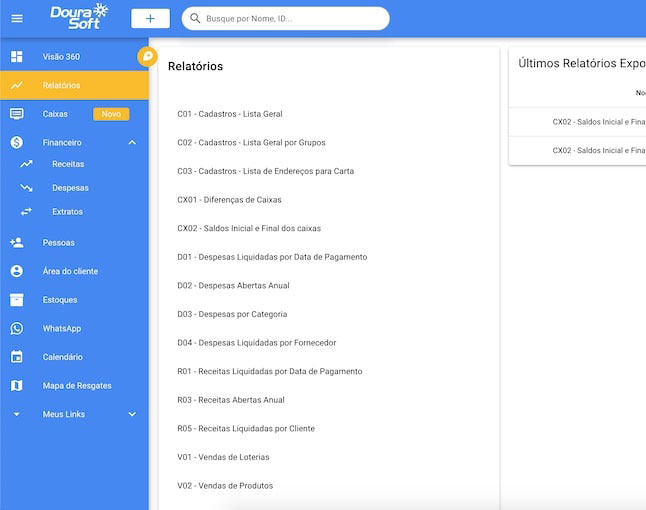
A área do cliente é uma ferramenta essencial que permite aos clientes atualizar seus dados cadastrais, visualizar extratos e gerenciar pagamentos de forma independente. Para configurar e utilizar esta funcionalidade, siga os passos detalhados
Passo a Passo
1. Acesso à Área do Cliente
Configuração Inicial:
- No menu “Parâmetros da Área do Cliente”, configure as opções de atualização cadastral.
Correção de URL:
- Caso o menu não abra, verifique a URL. Corrija qualquer erro, como a escrita de “área” ou “clientes”, no banco de dados.
Permissões de edição:
- Defina as permissões para que o próprio cliente possa editar seu cadastro. Ative a opção “Necessário Confirmar Cadastro” para permitir que o cliente confirme e edite suas informações.
2. Visualização e Edição de Dados
Visualização de Extratos:
- Configure para que o cliente possa visualizar extratos financeiros, incluindo cobranças, boletos e extratos de imposto de renda.
Campos Personalizados:
- Exiba campos personalizados como “Capital Social” são configurados no sistema.
Alteração da Forma de Pagamento:
- Permita que o cliente altere a forma de pagamento entre cartão de crédito e boleto. Se necessário, o cliente pode adicionar um novo cartão.
3. Acesso Sem Login
Criação de URL Específica:
- Gere uma URL específica que será enviada por e-mail ao cliente. Ao clicar no link, o cliente acessa a área do cliente sem digitar login e senha.
Token de acesso via API:
- Utilize o token de acesso via API disponível na documentação para autenticação programática.
4. Configurações Adicionais
Atualização de Cadastro Sem Login:
- Envie um e-mail com um link para atualização cadastral direta. Configure o template do e-mail com uma URL específica para ativação do cadastro.
Ativação de Login:
- -se de que a opção “Efetuar Login” está ativa para que o cliente possa acessar a área do cliente. Configure um login padrão, como o CNPJ da empresa sem pontuação e a letra ‘a’.
Envio de Acesso por E-mail:
- Envie o link de acesso à área do cliente por e-mail para todos os clientes. No corpo da mensagem, incluindo instruções claras sobre como proceder com a atualização cadastral.
5. Teste e Verificação
Verificação de E-mail:
- Verifique o recebimento do e-mail pelo cliente e confirme se o link permite acesso direto à área do cliente.
Edição de Cadastro:
- Após o acesso, o cliente pode atualizar informações como telefone, e-mail e capital social.
6. Solução de Problemas
Verificação de URL e Token:
- Caso haja problemas de acesso, verifique a URL e o token de acesso via API. Reenvie o link se necessário.
Confirmação de Cadastro:
- Garanta que o cadastro esteja configurado para ser confirmado pelo cliente, permitindo edição e atualização dos dados conforme necessário.
Em caso de dúvidas, entre em Contato com a Supervisão para obter orientações adicionais.