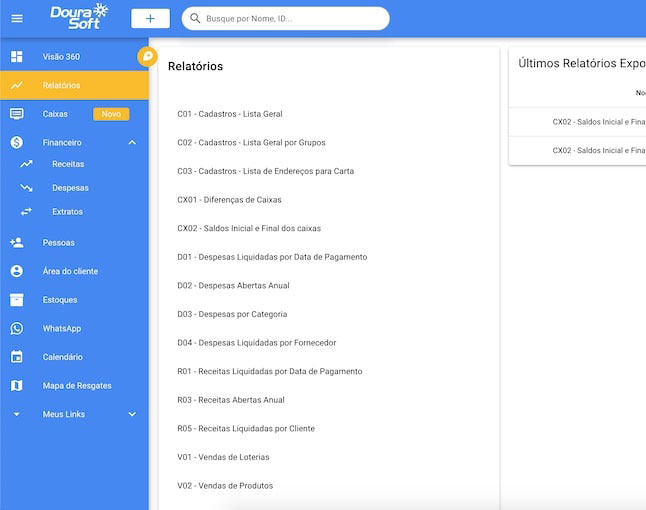
Quando surge a necessidade de substituir dados como a Razão Social de uma empresa no sistema, é essencial seguir um procedimento detalhado para garantir que todas as informações sejam atualizadas de forma correta e precisa.

Para o Supervisor
- Acesse o sistema utilizando suas credenciais de supervisor:
- Faça login no sistema com suas credenciais de supervisor para acessar as funcionalidades administrativas.
2. Localize uma opção para alterar os dados da empresa:
- Adquira no campo localize o CNPJ da empresa específica.
3. Os novos dados serão automaticamente pesquisados e selecionados para alteração:
- Após selecionar a função “Localizar CNPJ”, os novos dados serão automaticamente pesquisados pelo sistema e apresentados para alteração da Razão Social.
4. Verifique se os novos dados estão corretos:
- Revise os dados apresentados para garantir que a nova Razão Social e outras informações estejam corretas e atualizadas conforme necessário.
5. Salve as alterações realizadas:
- Após verificar e confirmar se os novos dados estão corretos, salve as alterações feitas no sistema.
Para o Suporte:
1. Acesse o sistema online:
- Utilize as credenciais solicitadas para acessar o sistema online da DouraSoft.
2. Localize a licença da empresa que teve seus dados atualizados:
- Adquira dentro do sistema a licença associada à empresa que teve seu CNPJ atualizado.
3. Atualizar a licença com o novo nome da empresa:
- Selecione a opção para atualizar a licença e insira o novo nome da empresa de acordo com as alterações realizadas.
4. Acesse o computador do cliente utilizando as seguintes especificações:
- Utilize as credenciais fornecidas para acessar o computador do cliente onde o software estiver instalado.
5. Abra o software “Agil” utilizado pela empresa:
- Localize e abra o software “Agil” utilizado pela empresa para gerenciar seus dados e operações.
6. No menu principal, selecione a opção “Cadastros”:
- Dentro do software “Agil”, navegue até o menu principal e encontre a opção “Cadastros” para acessar as configurações de cadastro.
7. Escolha a categoria “Empresas” para editar os dados da empresa:
- Dentro das opções de cadastro, selecione a categoria “Empresas” para acessar os dados da empresa que precisam ter sua Razão Social atualizada.
8. Edite os dados corretamente de acordo com as informações atualizadas:
- Realize as alterações possíveis nos dados da empresa, incluindo a nova Razão Social, garantindo que todas as informações sejam corretas.
9. Salve as alterações realizadas:
- Após realizar as edições, salve as alterações feitas no sistema.
10. Reinicie o servidor para buscar uma nova licença e aplicar todas as alterações feitas:
- Reinicie o servidor do cliente para garantir que as alterações feitas nos dados da empresa e na licença aplicada sejam corretamente e estejam disponíveis para uso.
Em caso de dúvidas, entre em Contato com a Supervisão para obter orientações adicionais.