Aprenda a realizar o processo de conferência e alteração dos nomes dos contatos no Bot Conversa da DouraSoft. Esse processo é necessário para que as rotinas de envio de mensagens aos clientes sejam feitas de forma correta e personalizada.
Essa atualização deve ser realizada sempre na última semana do mês.
Na planilha
1. Acesse a Planilha com nome padrão audiência , fornecido pelo supervisor.
2. Apague as colunas da planilha, deixando apenas as colunas com as informações Nome Completo, Primeiro Nome, Sobrenome, Telefone e ConfNome .
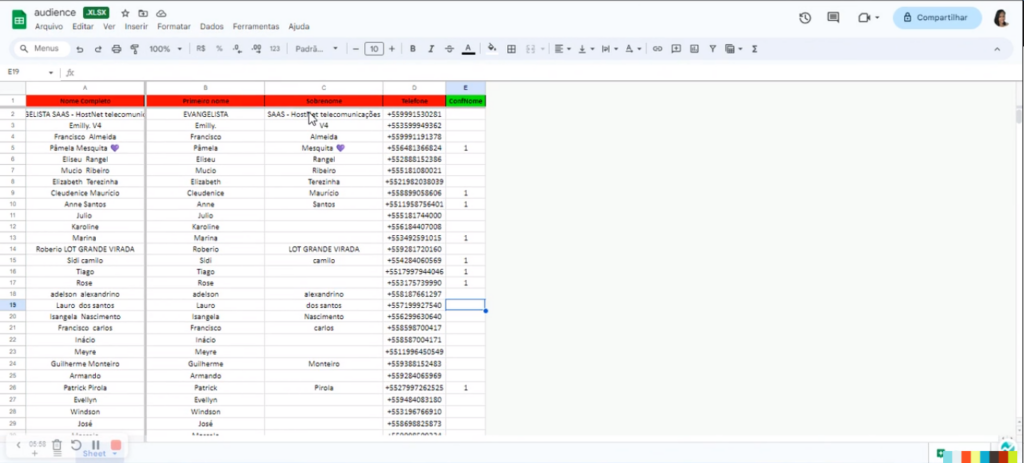
3. Realize a ordenação da coluna ConfNome de AZ.
- No início da lista, iremos deixar os dados com valor 1 na coluna ConfNome . Esse 1 significa que esse cadastro possui essa tag ConfNome .
- As cédulas da coluna ConfNome sem valor nenhum indicam que o cadastro não contém a tag ConfNome .
No Bot Conversa
1. Acesse a plataforma Bot Conversa .
2. Entre os menus onde é possível consultar os contatos:
- Menu Audiência
- Cardápio Bate-papo ao vivo
Primeira Etapa: Alterar os Nomes
O objetivo desta tarefa é alterar todos os nomes de contato que possuíssem Primeiro Nome e Sobrenome, excluindo o Sobrenome, para que tenham apenas o Primeiro Nome.
Esse primeiro nome precisa ser válido, ou seja, os seguintes exemplos não são nomes :
- Oii
- Bom dia
- Olá, como podemos te ajudar
- Não tenho interesse
- Acompanhe vocês há muito tempo
- Oi como vai
- Obrigado
- Dani
- Marcão
- É golpe
- 🙏🙏
- 👙🌴☀️🕶️
- 💮 🌼 🌺
Portanto, apague os Sobrenomes, mantenha os nomes e apenas ignore os contatos inválidos.
Caso não exista um nome de informação da empresa desse contato, você deverá:
- Copiar/recortar essa informação.
- Apagar o nome caso exista um nome válido. Ex.: “Neimar DouraSoft” ficaria apenas “Neimar”.
- Caso o nome seja apenas o nome da empresa, copie e mantenha pressionado como está.
- Na parte inferior da tela do cadastro, em Campos Personalizados, clique em + Adicionar, busque por Contato_EmpresaNome e adicione as informações da empresa no cadastro.
Lembrando que tudo deve ser feito no cadastro na plataforma, a planilha é apenas uma ferramenta de auxílio para o gerenciamento do desenvolvimento dessa tarefa.
Segunda etapa: Verifique cadastros com a tag ConfNome
- Observe a planilha e verifique se todos os cadastros com a tag ConfNome realmente devem ter essa tag.
- Caso o cadastro esteja categorizado indevidamente nela, você deverá utilizar o dado do Número de telefone para pesquisar esse cadastro no Bot Conversa e retirar uma tag.
- Uma sugestão:
- Os cadastros não aptos podem ter o valor da cédula na coluna ConfNome alterado para 0. Assim, você pode realizar nova filtragem e separar todos os cadastros que será necessário remover a tag e então, caso desejar, realizar essa remoção em massa.
Terceira etapa: Adicionando a tag ConfNome aos cadastros aptos
1 Observe a planilha e verifique os cadastros sem valor na cédula da coluna ConfNome .
2. Se forem nomes válidos, acesse o cadastro realizado a busca pelo número de telefone.
3. Em Etiquetas, clique em + Adicionar e adicione a tag ConfNome .
Caso tenha alguma dúvida, não hesite em falar com seu Supervisor.