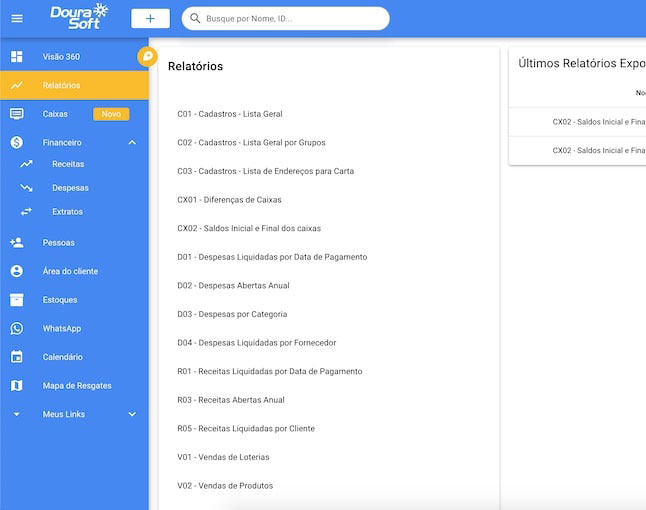
Neste post, veja um passo a passo para acessar, criar e gerenciar eventos no menu de calendários do sistema DouraSoft, personalizando agendamentos e configurações.
Passo a Passo
1. Acessando o Menu de Calendários
- Passe o mouse para a esquerda da tela.
- Clique no item ” Calendário” para visualizar e incluir eventos.
2. Visualizando a Estrutura do Calendário
- O calendário exibe os dias da semana.
- Cada linha representa um horário específico.
3. Criando um Novo Evento
- Clique na linha do horário desejado.
- Selecione os dados e o horário dentro do agendamento.
- Clique no ícone do relógio para definir se o evento dura um dia todo ou apenas um período.
- Escolha uma agenda específica.
- Defina o status do evento: agendado, confirmado, realizado, cancelado ou adiado .
4. Editando um Evento
- Após criar um evento, você pode editá-lo.
- Inclui novos participantes.
- O evento aparecerá nos logins dos usuários adicionais.
- Acompanhe o histórico do evento.
5. Criando Novas Agendas
- Clique no ícone de expressão no canto direito.
- Clique no ícone “+” para adicionar uma nova agenda.
- Insira um título e selecione um cor para a agenda.
- Clique em Salvar .
6. Configurando o Calendário
- Acesse as configurações do calendário.
- Defina o horário de início e fim dos agendamentos.
- Escolha a duração padrão dos agendamentos.
- Configure a visualização padrão (exibir ou ocultar no final da semana).
- Escolha núcleos para eventos cancelados e adiados.
Em caso de dúvidas, entre em contato com a Supervisão para obter orientações adicionais.