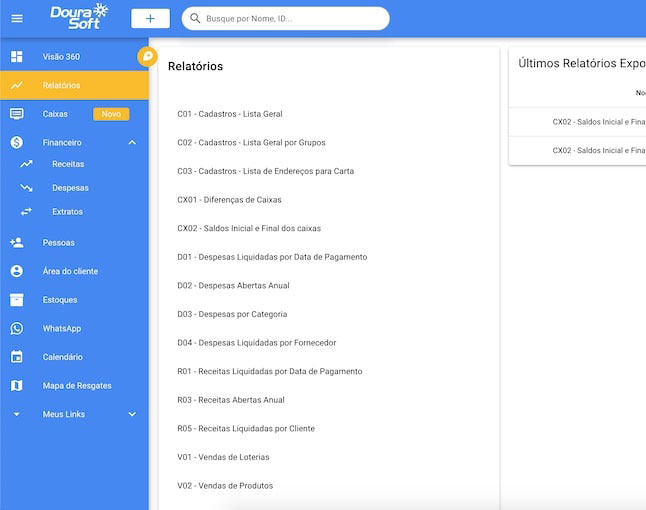
Este artigo orienta a equipe sobre como conduzir pedidos de congelamento de assinatura, seja quando solicitado diretamente pelo cliente ou durante um atendimento de retenção em pedidos de cancelamento. O congelamento é uma ferramenta usada para oferecer fôlego ao cliente em situações temporárias, evitando cancelamentos desnecessários e mantendo o vínculo contratual.
1. Quando o congelamento pode ser aplicado
O congelamento de assinatura pode ser considerado quando o cliente passa por situações que impedem ou dificultam o uso do sistema. Exemplos comuns:
- Dificuldades financeiras temporárias.
- Processos internos na lotérica (troca de gestão, obras, mudança de equipe).
- Demandas da Caixa que impedem operação por um período.
- Períodos de paralisação temporária das atividades.
- Pedidos de cancelamento onde há possibilidade de retenção mediante pausa no faturamento.
Importante: o congelamento é sempre uma avaliação da gestão, não devendo ser prometido ao cliente antes da validação do responsável.
2. Períodos de congelamento permitidos
O congelamento pode ser aplicado pelos seguintes prazos:
- 30 dias
- 60 dias
- 90 dias
- 120 dias (excepcional – somente com aprovação da gestão)
3. Papéis da equipe no processo
3.1. O papel do atendente / analista
Antes de encaminhar para aprovação, a equipe deve:
- Ouvir e entender o motivo do cliente.
- Tentar reverter o congelamento, explicando alternativas e benefícios do uso contínuo.
- Registrar claramente o contexto do pedido para análise gerencial.
- Encaminhar para a gestão via ticket somente após tentar retenção.
4. Sugestões de reversão
A equipe deve utilizar argumentos que demonstrem suporte, reduzam a percepção de problema e reforcem o valor do sistema. Exemplos:
- Esclarecer que o sistema pode ajudar justamente no período de reorganização, evitando perda de controle financeiro.
- Oferecer revisão gratuita de uso, ajudando o cliente a otimizar a operação e reduzir retrabalho.
- Verificar se há módulos sendo pouco utilizados e sugerir downgrade temporário de plano, mantendo o serviço ativo com menor custo.
- Relembrar obrigações da Caixa que exigem controle diário, justificando a importância de manter o sistema ativo.
- Apoiar na revisão de processos internos (ex.: fechamento de caixa, importações, bancos).
- Reforçar que o congelamento impacta diretamente relatórios e continuidade dos registros, o que pode dificultar retomada ou prestações de contas à Caixa.
- Verificar se o cliente está enfrentando dificuldades operacionais e acionar suporte ou implantação para corrigir imediatamente.
- Oferecer treinamento adicional para melhorar o uso e aumentar o retorno percebido do sistema, inclusive gratuitamente após validação da gestão.
- Reajustar datas de vencimento se for cabível, quando não houver risco contratual, evitando acúmulo.
- Explicar o impacto financeiro de ficar sem gestão, especialmente em lotéricas com grande fluxo.
5. Encaminhamento para gestão
Caso não seja possível reverter:
- Registrar claramente o histórico completo via ticket.
- Informar a razão detalhada do pedido.
- Encaminhar para aprovação da gestão com sugestão de prazo (30/60/90/120 dias).
- Aguardar retorno para aplicar o procedimento.
6. Procedimento interno para congelamento no sistema
Após aprovação da gestão:
Acesso à base da Dourasoft – Assinaturas
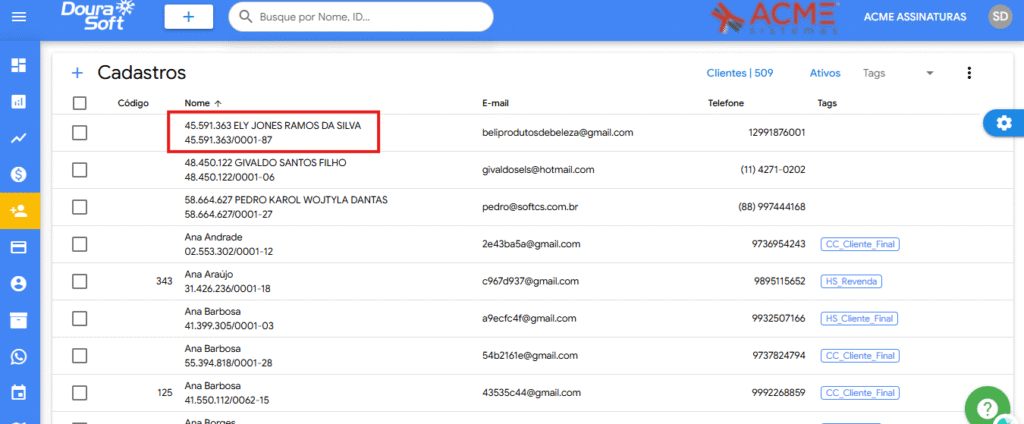
1. Acessar o cadastro do cliente
- Passe o mouse sobre o menu lateral esquerdo.
- Selecione Cadastro de Cliente.
- Abra o cliente desejado.
2. Acessar as assinaturas
- Dentro do cadastro, clique na aba Assinaturas.
- Passe o mouse sobre a assinatura que deseja congelar.

3. Congelar a assinatura
- Clique no ícone laranja que aparece sobre a assinatura.
- Defina uma data de fim para o congelamento ou deixe em branco caso queira que ela possa ser reativada a qualquer momento.
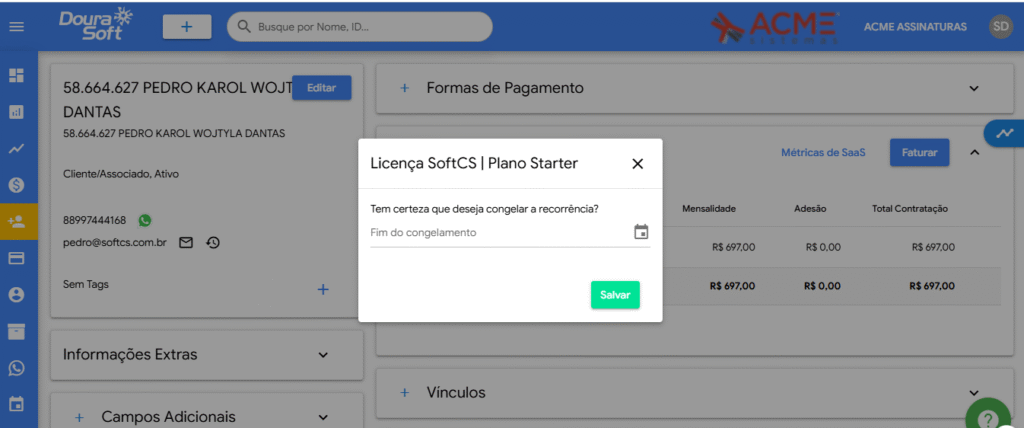
- No exemplo, deixaremos o campo em branco e salvaremos as alterações.
4. Confirmação
- Após salvar, verifique que na coluna “Ativo” será exibida a mensagem “Congelada”.

Observação: o sistema não realiza descongelamento automático, mesmo havendo data prevista.
7. Procedimento para descongelamento
Mesmo que o congelamento tenha uma data final registrada, o sistema não reativa sozinho.
A equipe deve:
- Na data final do congelamento, entrar manualmente na assinatura, para isso deve deixar a data agendada no Google Agenda.
- Alterar o status de congelado para ativo.
- Confirmar se o faturamento está elegível para o próximo ciclo.
Acesso à Base da Dourasoft – Assinaturas
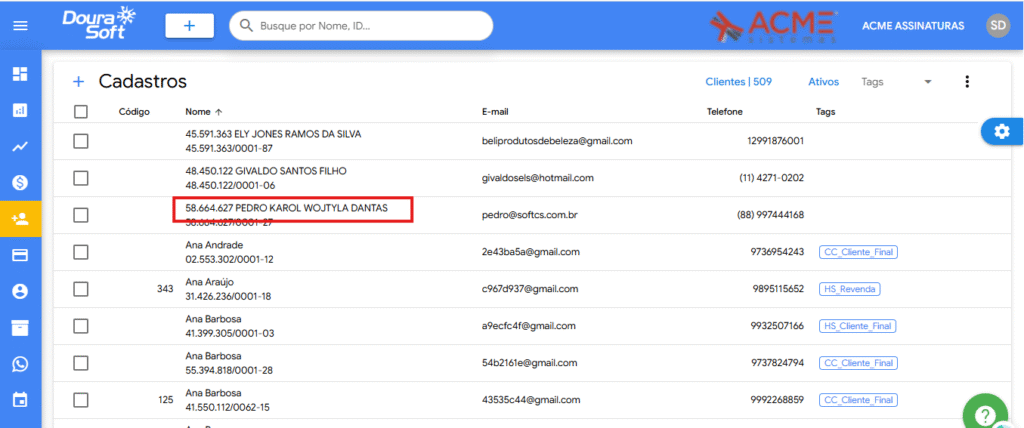
1. Acessar o cadastro do cliente
- Passe o mouse sobre o menu lateral esquerdo.
- Selecione Cadastro de Cliente.
- Abra o cliente desejado.
2. Acessar as assinaturas
- Dentro do cadastro, clique na aba Assinaturas.
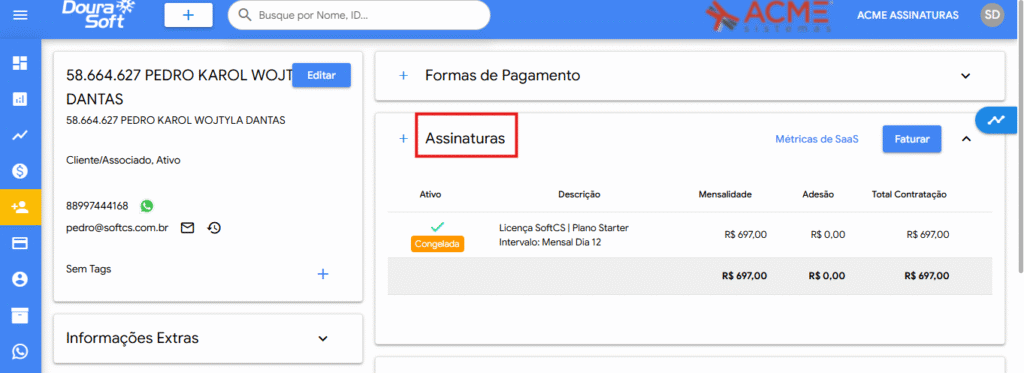
- Passe o mouse sobre a assinatura que deseja descongelar.
3. Descongelar a assinatura
- Para reativar a assinatura, passe o mouse sobre ela e clique novamente no ícone laranja com uma seta.

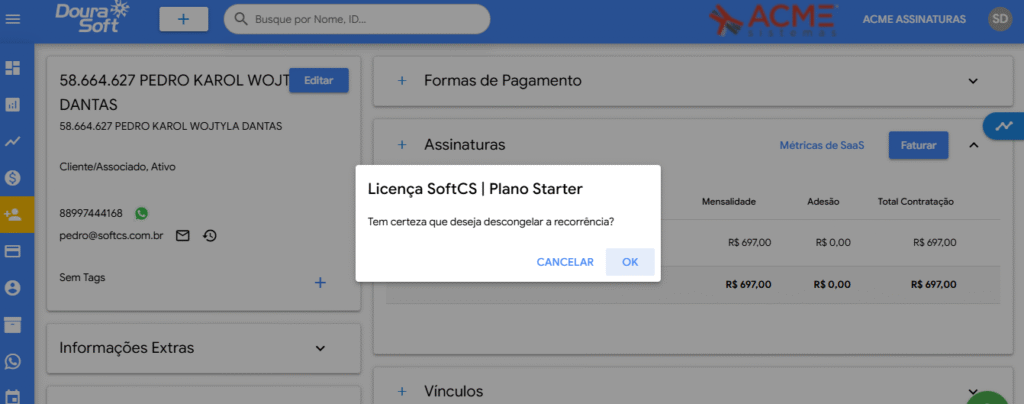
- A assinatura será descongelada automaticamente.
8. Relação com o faturamento (atenção ao dia 20)
O faturamento mensal roda todo dia 20.
Isso significa:
- Se o cliente precisa voltar a ser faturado no mês seguinte, a reativação deve ocorrer antes do dia 20.
- Caso a assinatura permaneça congelada após o dia 20, não será gerado boleto para o próximo mês.
- Se for preciso faturar normalmente, mas a equipe não descongelar a tempo, haverá impacto no fluxo de cobrança.
Sempre verificar o calendário e agir com antecedência.
9. Checklist rápido da equipe
✔ Entendeu o motivo do pedido?
✔ Tentou retenção?
✔ Registrou tudo no ticket corretamente?
✔ Encaminhou para gestão somente após tentativa de reversão?
✔ Aplicou congelamento no sistema conforme orientação?
✔ Registrou o histórico interno com clareza?
✔ Programou acompanhamento para descongelamento antes do dia 20?
Em caso de dúvidas, entre em contato com a Supervisão para obter orientações adicionais.