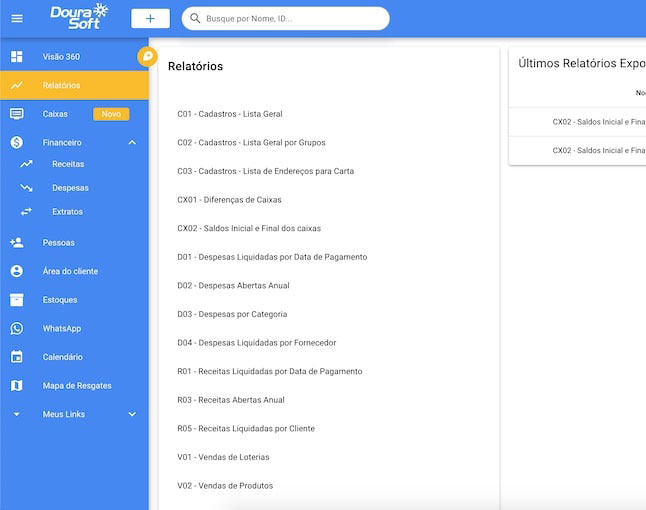
Neste post você aprenderá como utilizar o Dashboard Visão 360° no sistema DouraSoft, explorando todas as possibilidades que ele oferece.
Visão Geral:
O documento apresenta uma análise detalhada de um sistema de dashboard financeiro, provavelmente para uma empresa. O dashboard oferece uma visão geral de 360 graus da situação financeira da empresa, permitindo a análise de receitas, despesas e outros indicadores-chave de desempenho (KPIs). A transcrição descreve como navegar e interpretar os dados apresentados no dashboard, com foco em filtros por dados e status (vencidas, liquidadas, a vencer). É demonstrado como encontrar e verificar os valores apresentados no painel dentro das listas elaboradas do sistema.
Principais temas e ideias:
- Visão 360 da Empresa: O objetivo principal do dashboard é oferecer uma visão completa e integrada da situação financeira da empresa. “A visão 360 da empresa nessa tela…” (00:00:01.680)
- Filtros e Períodos: O usuário pode filtrar os dados por dados (mês) para analisar o desempenho financeiro em diferentes períodos. “Podemos realizar o filtro pelos dados do mês a referência do mês.” (00:00:06.180)
- Receitas e Despesas: O dashboard exibe dados detalhados sobre receitas e despesas. “Aqui nessa tela a gente pode ver os dados de receitas e os dados das despesas…” (00:00:30.660)
- Status das Receitas (Vencidas, Liquidadas, a Vencer): A transcrição explicada detalhadamente como o dashboard categoriza como receitas com base no seu status:
- Vencidas: Receitas cujos dados de vencimento já passaram. “As vencidas que a data de vencimento já antecede a data atual do dia de hoje…” (00:00:43.680)
- Liquidadas: Receitas que já foram pagas. “As liquidadas são as que já foram pagas…” (00:00:50.620)
- A Vencer: Receitas com dados de vencimento futuro dentro do período filtrado. “As a vencer é que estão do dia de hoje para frente…” (00:00:51.900)
- Dados de Liquidação vs. Dados de Vencimento: A transcrição enfatiza a importância de usar os dados de liquidação ao analisar as receitas liquidadas, pois uma receita pode ter vencida em um mês, mas sido paga em outro. “Não é mais a data de liquidação e sim a data de liquidação, pois podem haver receitas que eram pra vencer no mês de janeiro, mas foram, mas que foram pagas em fevereiro, então a data de liquidação.” (00:02:39.130)
- Comparativo com Período Anterior: O dashboard permite comparar os resultados financeiros com o período anterior (por exemplo, comparar as receitas liquidadas de fevereiro com as de janeiro). “Logo abaixo, temos o total de receitas liquidadas e um comparativo em relação ao período anterior.” (00:03:39.370)
- Status das Despesas (Vencidas, Liquidadas, a Vencer): Semelhante às receitas, as despesas também são categorizadas pelo status.
- Despesas Recorrentes: O dashboard mostra o valor total das despesas que se repetem mensalmente, mesmo que ainda não tenham sido lançadas no sistema para o mês atual. “Elas mostram as despesas que se repetem todos os meses, não quer dizer que elas foram lançadas no sistema, mas que elas se repetem todos os meses.” (00:05:57.150)
- Saldo das Contas Bancárias: O dashboard exibe o saldo atual das contas bancárias da empresa. “Um pouco mais pra baixo o mostro saldo das contas bancárias…” (00:07:07.790)
- Clientes por Forma de Pagamento: O dashboard apresenta um gráfico que mostra a distribuição dos clientes por forma de pagamento. “Eu tenho os gráficos de clientes por forma de pagamento…” (00:07:42.620)
- Despesas por Categoria: O dashboard mostra as principais categorias de despesas da empresa. “As despesas por categoria, então a maior despesa aqui é despesa trabalhista.” (00:08:01.600)
- Histórico de E-mails Enviados: Uma ferramenta que rastreia o histórico de e-mails enviados, exibindo o número de e-mails visualizados, não abertos, abertos/clicados e erros.
- Funcionalidades Específicas (Lotéricas): Apresenta informações relacionadas ao estoque e caixas abertas, funcionalidades específicas para empresas lotéricas. “Esses aqui são exibidos para empresas lotéricas e as caixas abertas e minha caixa também são para empresas lotéricas.” (00:08:47.120)
Implicações:
- O dashboard parece ser uma ferramenta avançada para a gestão financeira da empresa, permitindo o acompanhamento em tempo real das receitas e despesas.
- A capacidade de filtrar os dados por período e status é fundamental para identificar tendências e problemas financeiros.
- A comparação com o período anterior ajuda a avaliar o desempenho da empresa ao longo do tempo.
- O detalhamento das despesas por categoria permite identificar áreas onde é possível reduzir custos.
- O rastreamento de e-mails pode ajudar a avaliar o engajamento com os clientes.
Próximos Passos:
- Validar se o sistema está gerando os valores corretamente, garantindo que as informações fornecidas no painel sejam precisas e confiáveis.
- Realizar treinamentos para que os usuários compreendam completamente o funcionamento do dashboard e possam utilizá-lo de forma eficaz.
- Explore a possibilidade de personalizar o dashboard com KPIs adicionais relevantes para a empresa.
Perguntas Frequentes Sobre a Visão 360 da Empresa
1. O que é a Visão 360 da empresa apresentada e qual sua função principal?
A Visão 360 da empresa é uma tela que oferece uma visão geral e abrangente da situação financeira e operacional da empresa em um determinado período. Sua principal função é facilitar o monitoramento de receitas, despesas, saldos bancários, dados de clientes e outras métricas importantes, tudo em um único local, permitindo uma tomada de decisão mais informada e eficiente.
2 . Como posso filtrar os dados exibidos na Visão 360?
Os dados são filtrados por período (mês), permitindo a visualização de informações dos meses anteriores ou do mês atual. Isso permite comparar o desempenho da empresa ao longo do tempo e identificar tendências.
3 . Como são categorizadas e apresentadas as receitas na Visão 360?
As receitas são categorizadas em três status: vencidas (dados de vencimento já passado), liquidadas (já foram pagas) e a vencer (dados de vencimento futuro, dentro do mês atual). Essas categorias são apresentadas tanto em um gráfico de porcentagem quanto em listas constituídas com os valores correspondentes.
4. Como posso verificar o valor total das receitas liquidadas em um determinado mês?
Para verificar o valor total das receitas liquidadas, você deve filtrar a lista de receitas pelos dados de liquidação, ao invés dos dados de vencimento. Isso garante que você veja todas as receitas pagas naquele mês, mesmo que o dado de vencimento original fosse de um mês anterior.
5. Como são categorizadas e apresentadas as despesas na Visão 360?
As despesas são categorizadas de forma semelhante às receitas, em vencidas, liquidadas e a vencer. Também são apresentadas as despesas recorrentes, que são aquelas que se repetem todos os meses, mesmo que ainda não tenham sido registradas no sistema para os meses futuros.
6. Como a Visão 360 auxilia na análise de despesas?
Além das categorias de status (vencidas, liquidadas, a vencer), a Visão 360 também apresenta um comparativo das despesas liquidadas em relação ao período anterior, diminuindo se houve um aumento ou aumento. Também exibe as cinco maiores despesas por categoria, auxiliando na identificação dos principais gastos da empresa.
7. O que são as “despesas recorrentes” mostradas no dashboard e como elas se diferenciam das outras despesas?
As despesas recorrentes são despesas que se repetem mensalmente, independentemente de já terem sido lançadas no sistema para os meses seguintes. Diferentemente das outras despesas, o valor total das despesas recorrentes não é baseado em lançamentos efetivos na lista de despesas, mas sim em um padrão de gastos monetários.
8. Quais outras informações relevantes são exibidas na Visão 360, além de receitas e despesas?
Além de receitas e despesas, a Visão 360 pode incluir informações como: saldo das contas bancárias, gráficos de clientes por forma de pagamento, histórico de e-mails enviados (visualizados, não abertos, abertos e clicados), estoque da empresa e informações sobre caixas abertas (este último mais para empresas lotéricas).
Guia de Estudo: Análise da Visão 360 da Empresa
Revisão de Conceitos Chave
Este guia se concentra na interpretação e utilização dos dados apresentados na “visão 360 da empresa” demonstrada no vídeo. Abrange desde a filtragem de dados por período até a análise detalhada de receitas, despesas e outras métricas importantes para a gestão financeira.
Quiz (Respostas em 2-3 Frases)
- Como filtrar os dados exibidos na visão 360 da empresa?
- Quais são as três categorias principais em que as receitas são divididas no gráficos de percentagem?
- Como se define uma receita “vencida” no contexto apresentado?
- Quando se analisa as receitas liquidadas, quais dados são cruciais para o filtro e por quê?
- Qual a diferença entre “receitas a vencer” e “receitas vencidas”?
- Como encontrar o total de receitas líquidas na lista de receitas?
- No contexto das despesas, o que significa uma despesa “recorrente”?
- Qual a diferença entre as despesas “a pagar vencidas” e “a pagar futuros”?
- Que tipos de informações podem ser encontradas nos quadros abaixo dos gráficos de despesas?
- Qual é a principal informação apresentada nos gráficos de clientes por forma de pagamento e despesas por categoria?
Gabarito do Quiz
- Os dados que são filtrados pelos dados do mês ou pela referência do mês podem permitir voltar a períodos anteriores para visualizar informações passadas. Isso possibilita analisar o desempenho financeiro em diferentes momentos.
- As receitas são divididas em “vencidas” (com dados de vencimento anterior ao dia atual), “liquidadas” (já pagas) e “a vencer” (com dados de vencimento futuro dentro do mês atual). Essa segmentação ajuda a entender o status das coletas da empresa.
- Uma receita é considerada “vencida” quando a data de vencimento já passou, ou seja, é anterior ao dia atual. O sistema, inclusive, permite filtrar as receitas vencidas até o dia anterior à consulta.
- Um dado crucial para o filtro é o dado de liquidação, e não o dado de vencimento. Isso porque uma receita pode ter vencida em um mês e sido paga em outro, então a data de liquidação reflete o momento em que o dinheiro realmente entrou.
- “Receitas a vencer” são aquelas com data de vencimento futuro, dentro do mês atual. “Receitas vencidas” são aquelas cujo prazo de pagamento já expirou e ainda não foram pagas.
- Para encontrar o total de receitas liquidadas na lista de receitas, é preciso filtrar a lista pelos dados de liquidação (e não pelos dados de vencimento) dentro do período desejado. O valor total fornecido corresponderá ao valor apresentado no painel.
- Uma despesa “recorrente” é aquela que se repete todos os meses, independentemente de já ter sido lançada no sistema ou não. Eles representam um valor total de despesas que são esperados mensalmente.
- “Despesas a pagar vencidas” são as contas da empresa que já ultrapassaram os dados de vencimento e ainda não foram pagas. “Despesas a pagar futuros” são as contas que ainda não venceram e estão dentro do prazo de pagamento.
- Nos quadros abaixo dos gráficos de despesas, é possível encontrar o total das despesas a pagar vencidas e o pagar futuro, além do saldo das contas bancárias e das despesas liquidadas em comparação com o período anterior.
- Os gráficos de clientes por forma de pagamento mostram a distribuição das opções de pagamento dos clientes. As despesas por categoria exibem as cinco maiores despesas do sistema, categorizadas por plano de contas, permitindo identificar as áreas de maior gasto na empresa.
Questões para Dissertação
- Explique como a visão 360 da empresa pode auxiliar na tomada de decisões financeiras. Utilize exemplos específicos do vídeo para ilustrar sua resposta.
- Discuta a importância do filtro por dados na análise das receitas e despesas. Como a escolha correta do tipo de dados (vencimento vs. liquidação) impacta a interpretação dos dados?
- Analise o comparativo entre receitas/despesas liquidadas em diferentes períodos. Quais conclusões podem ser tiradas dessa análise e como ela pode influenciar o planejamento financeiro futuro?
- Avalie a relevância das informações sobre despesas recorrentes apresentadas na visão 360. Como esse dado pode ser usado para melhorar a gestão de custos da empresa?
- Descrever como a análise das despesas por categoria e dos clientes por forma de pagamento pode contribuir para o desenvolvimento de estratégias de negócio mais eficientes.
Glossário de Termos Chave
- Visão 360: Representação abrangente e integrada das principais informações financeiras e operacionais de uma empresa, apresentada em um dashboard ou tela de resumo.
- Receitas Vencidas: Valores a receber de clientes cujos dados de pagamento já expiraram.
- Receitas Liquidadas: Valores já recebidos e contabilizados pela empresa.
- Receitas a Vencer: Valores a serem recebidos de clientes em dados futuros, dentro do período analisado.
- Data de Vencimento: Data limite para o pagamento de uma receita ou despesa.
- Dados de Liquidação: Dados em que o pagamento de uma receita ou despesa é efetivamente realizado.
- Despesas Recorrentes: Despesas que se repetem em intervalos regulares (geralmente mensais), como aluguel, faturamento e contas de consumo.
- Despesas a Pagar Vencidas: Contas a pagar da empresa cujos dados de vencimento já expiraram.
- Despesas a Pagar Futuras: Contas a pagar da empresa com vencimento em dados futuros.
- Plano de Contas: Estrutura organizacional que classifica e categoriza as receitas, despesas, ativos e passivos de uma empresa, facilitando o controle financeiro e a elaboração de relatórios.
- Dashboard: Painel visual que apresenta as principais estatísticas e indicadores de desempenho de uma empresa de forma concisa e intuitiva.
Conteúdo Complementar: Dashboard Visão 360°
Conteúdo relacionado:
Em caso de dúvidas, entre em contato com a Supervisão para obter orientações adicionais.