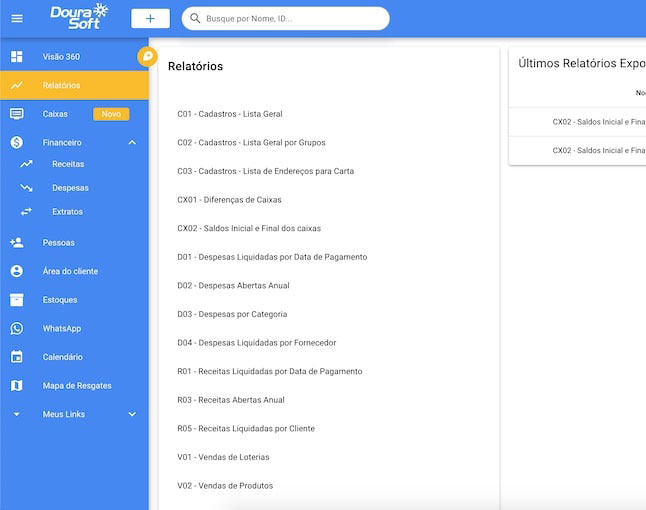
Este guia apresenta um passo a passo com as principais dicas para gravar tutoriais de qualidade para os portais da DouraSoft
1. Ferramentas de Gravação
- Utilize as ferramentas de gravação de tela Vmaker ou Vimeo . Ambos possuem extensão para navegador.
2. Configurações do Vimeo
- Ao abrir, o Vimeo mostrará uma tela preta para compartilhar a tela desejada.
- Escolha entre tela inteira, janela específica ou separador do Chrome.
- Para gravar o áudio do separador, marque a opção correspondente. Para janela, o áudio do separador não será gravado. Para tela cheia, uma opção de áudio do computador ficará desativada, podendo ser ativada.
- Você pode mudar o microfone ou selecionar qual microfone usar.
- Há a opção de adicionar uma câmera no canto inferior esquerdo.
- É possível adicionar um teleprompter para auxiliar com um roteiro.
- A tela de configuração pode ser fechada durante a gravação, permanecendo visível para acompanhamento.
- Após gravar, localize o vídeo e mova-o para a pasta de gravação de tutorial para edição.
3. Configurações do Vmaker
- Ao clicar na extensão, uma janela de configurações aparecerá no lado direito.
- Selecione o que gravar: apenas a tela visualizada, tela cheia (tela cheia), guia atual (guia atual), apenas webcam ou tela mais webcam.
- Escolha a câmera e o microfone.
- Você pode mudar o microfone e o áudio do computador (recomendado para tutoriais, exceto em casos específicos).
- Após tarde, o vídeo será na pasta principal (necessário estar logado no e-mail suporte@dourasoft.com.br). Realoque o vídeo para a pasta de vídeos para edição .
- Conteúdo Complementar: Como Utilização o Vmaker
4. Dicas Importantes Durante a Gravação
- Oculte a barra de favoritos nas configurações do navegador.
- Oculta a barra de tarefas nas configurações do sistema operacional.
- Mantenha a área de trabalho limpa, preferencialmente com o fundo da DouraSoft ou cor preta.
- Ao falar, evite gírias, fale com calma e não corra.
- Se precisar de cortes, dê uma pausa de aproximadamente cinco segundos.
Em caso de dúvidas, entre em contato com a Supervisão para obter orientações adicionais.