Após ter instalado a impressora no local adequado, devidamente ligada na tomada e funcionando, você precisará configurá-la para realizar a recuperação via WI-FI. Veja os passos a seguir para fazer isso:
Materiais necessários:
- 1 Caderno;
- O Nome e a Senha da Rede WI-FI onde deseja realizar Chávena;
- 1 Cabo USB de Impressora .
Passo a passo para configurar a temperatura via WI-FI
1. Encontre pelo modelo da impressora e pelas palavras chaves “driver” e “download”.
2. Acesse o site da Epson para realizar o download dos Drivers.
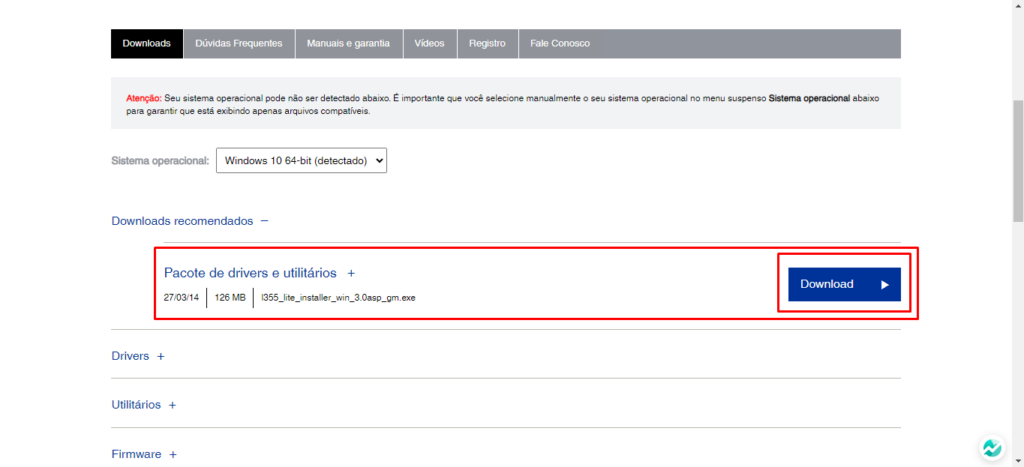
3. Após o download, clique duas vezes sobre o programa para executar.
4. Selecione um idioma de preferência. Após isso clique em “Próximo”.
5. Clique em “Aceitar”.
6. Marque as opções de “Drivers e importadores EPSON” e de “Permitir que o Firewall do Windows desbloqueie os importados EPSON” e clique em “Instalar”.
7. Após baixar os drivers, clique em “Próximo”.
8. Verifique o trava de transporte e clique em “Próximo”.
9. Selecione “Conexão sem fios” e clique em “Próximo”.
10. Selecione a opção “Configurar a impressora pela primeira vez” e clique em “Próximo”.
11. Selecione a opção “Usando uma conexão temporária com cabo USB” e clique em “Próximo”.
12. Tenha em mãos o Nome e a Senha da rede WI-FI onde deseja conectar a Impressora e clique em “Próximo”.
13. Conecte a Impressora e conecte o Cabo USB na Impressora e no Notebook.
14. Marque a opção “Permitir acesso (só p/ firewall do Windows)” e clique em “Seguinte”.
15. Selecione a Rede a qual deseja se conectar.
16. Insira a Senha e clique em “Seguinte”.
17. Desconecte o Cabo USB, clique em “OK” e depois em “Terminar”.
Referência: https://blog.printloja.com.br/configurar-o-wi-fi-da-epson-l355/
Caso tenha alguma dúvida, não hesite em falar com seu Supervisor.